
Newsletter n°13
/ Maggio 13, 2026

n.13 del 16 aprile 2026 by SIMPLYDEVELOP.it

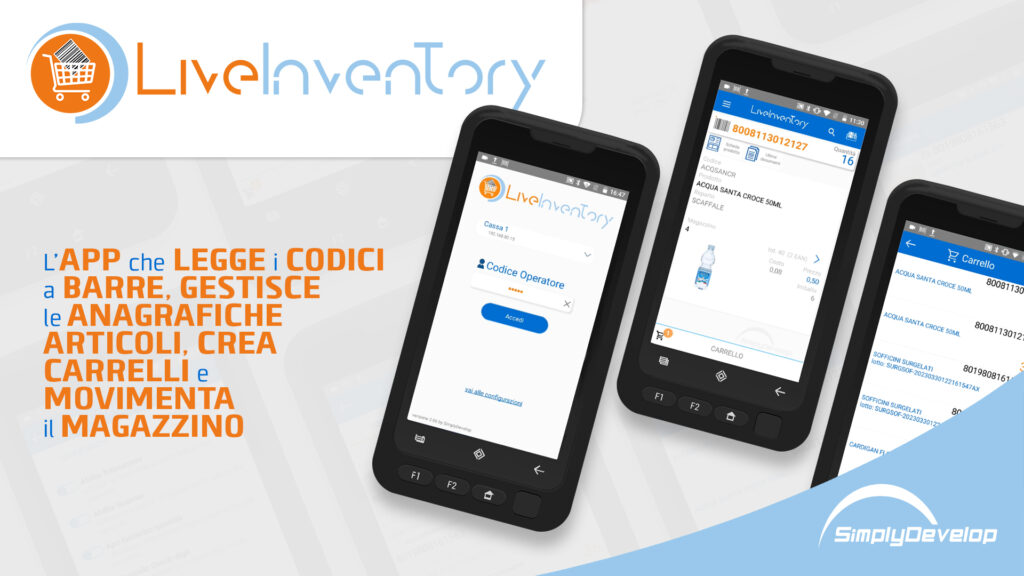
LIVE INVENTORY è il Software di terminalino per dispositivi Android e iOS interfacciato al software EasyRetail e in generale a tutti gli applicativi gestionali SIMPLYDEVELOP.
Utilizza la fotocamera del dispositivo per la lettura dei codici a barre oppure lo scanner integrato in caso di utilizzo di terminalini professionali con sistema operativo Android, permettendo la gestione dei prodotti e di creare un carrello delle quantità scansionate da utilizzare come inventari, documenti o vendite.
Alcuni suggerimenti tecnici: Con le ultime versioni (dalla ver.2.00 in poi) sul Server deve essere presente il servizio WService per permettere il collegamento di LiveInventory. L’applicativo WService è scaricabile tramite MySide.
Per utilizzare l’app Live Inventory in modalità remota (fuori dall’attività), aprire la porta 3055 protocollo TCP a favore dell’indirizzo IP locale del pc che funge da server ed inserire nella connessione il codice chiave dell’impianto o l’indirizzo pubblico statico del router. N.B Inserire il servizio Wservice tra le eccezioni del FireWall.
Importante comunque che il Wservice sia presente sul pc dove risiede la chiave o licenza con il modulo Live Inventory attivo. Quindi il Live Inventory dovrà puntare sull’indirizzo del Pc dove è installato il Wservice. Se il database si trova su altro Pc invece, nell’ini del Wservice va messo DbPath= percorso dove risiede il database. Sarà direttamente il Wservice ad effettuare l’invio dei carrelli creati, al Pc Server dove risiede il programma gestionale.
FUNZIONALITA’
Multi connessione per il collegamento a vari database. E’ possibile inserire l’IP del computer su cui collegarsi, o meglio inserire il codice KEY di licenza in modo da permettere in automatico di collegarsi all’impianto sia in rete locale LAN sia tramite INTERNET.
La multi-connessione permette di utilizzare lo stesso terminalino scegliendo su quale computer Server collegarsi. Permette di utilizzare lo stesso terminalino per punti vendita differenti, oppure scegliere su quale punto cassa collegarsi, utile per vendita assistita ed inviare il carrello per l’emissione scontrino.
Login Operatore per accedere con il codice operatore di cassa sfruttando le sue abilitazioni.
Stampa di etichette e frontalini con possibilità di configurare il modellino di frontalino e la stampante da utilizzare per ogni connessione.
Visualizzazione multi EAN del prodotto Funzione molto utile per la gestione delle confezioni come nei tabacchi e per la gestione delle varianti taglie e colori.
Permette inoltre di selezionare velocemente un altro EAN dello stesso prodotto.
Sono inoltre visualizzate tutte le righe dello stesso prodotto già presenti nel carrello, che siano altri EAN con varianti o quantità confezioni differenti o EAN con differenti LOTTI di carico.
Selezione del lotto per gestire prodotti con tracciabilità. Oltre alla descrizione del lotto viene indicata la quantità disponibile non ancora utilizzata, secondo l’azienda ed il magazzino riferite al Gruppo Pos configurato. E’ possibile inoltre inserire un lotto nuovo per poter gestire i carichi di magazzino.
Immagini
Visualizzazione dell’immagine presente sulla scheda prodotto di EasyRetail. Possibilità di caricare un’immagine direttamente da terminalino ricercandola da internet, nella galleria del dispositivo o utilizzando la fotocamere per scattare direttamente una foto al prodotto;
Scheda prodotto per la visualizzazione e modifica dei dati direttamente sul Server (se l’operatore è abilitato)
Visualizzazioni Documenti clienti e fornitori. Mostra tutti i documenti di carico da fornitori e documenti in uscita verso clienti (se l’operatore è abilitato)
Per maggiori informazioni e per il download dell’app visitate la pagina https://wiki.simplydevelop.it/Live_Inventory.html

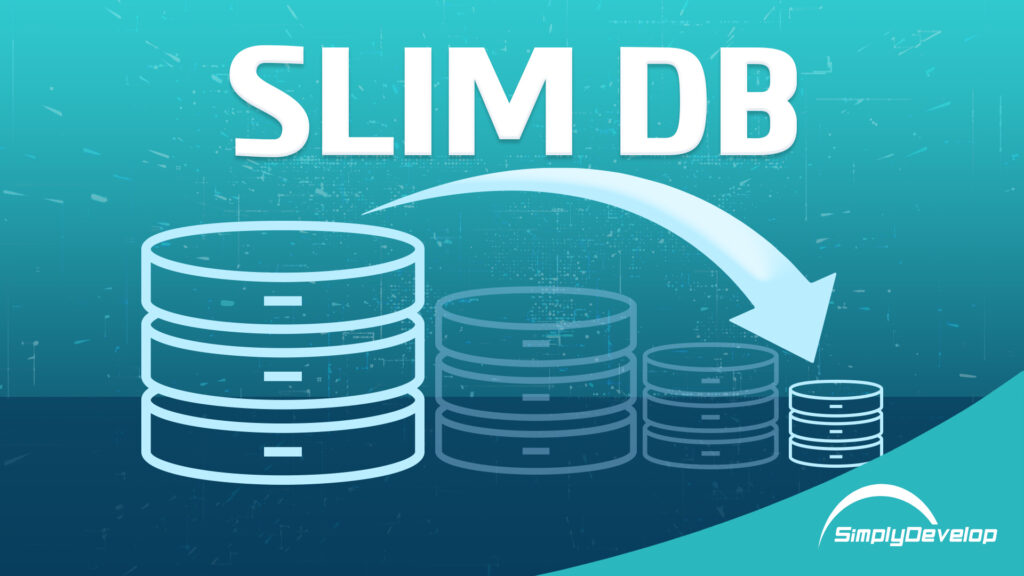
- cancellare log operatori;
- cancellare le attivazioni delle promozioni;
- cancellare le variazioni prezzo;
- cancellare i movimenti cassetti.

Sono tante le novità di quest’anno che affronteremo nelle prossime newsletter, giusto per accennarle parleremo di integrazione con Plateform, Tomato, Wogo Web, POSWS Cloud, e tanto altro…
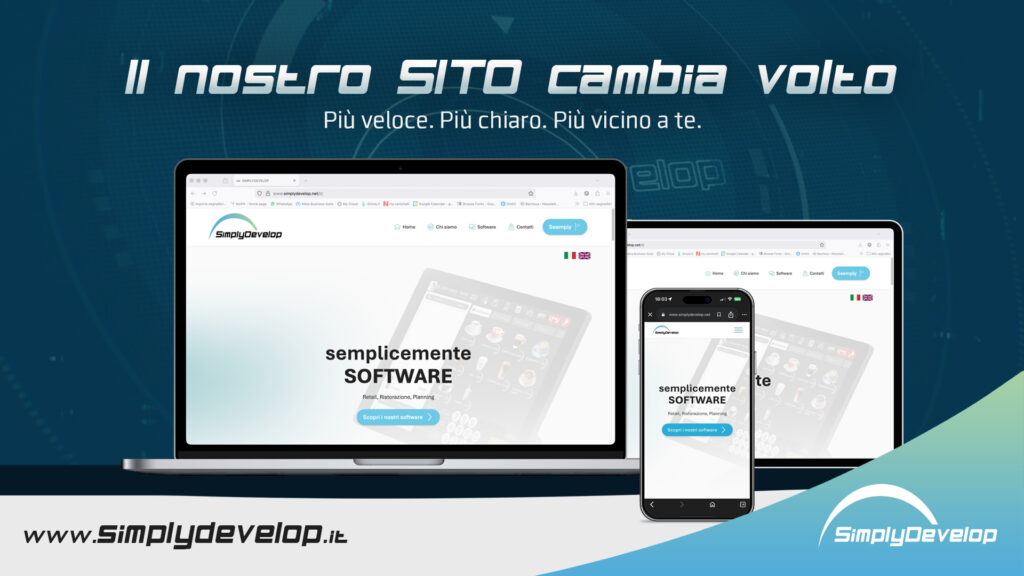
In occasione di questa newsletter, il nostro nuovo sito con uno stile moderno, pagine più dettagliate e ricche di informazioni su tutti i nostri software.

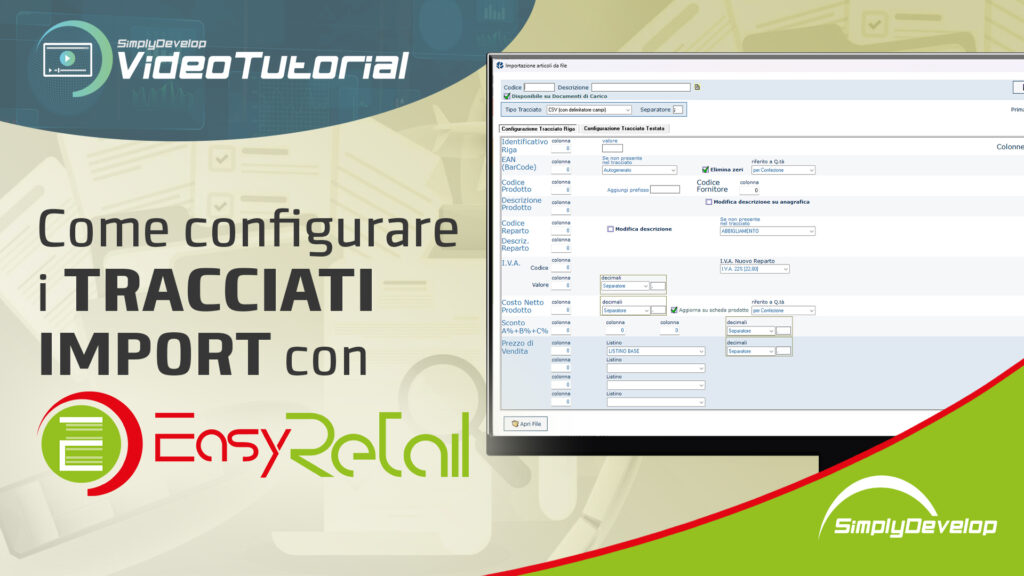
Video guida per la configurazione di tracciati import, con il supporto del software EasyRetail.
I Tracciati Import permettono di definire dei modelli per le importazioni automatiche dei documenti, variazioni prezzo o anagrafiche articoli. I file da importare devono essere in formato testo separati da un delimitatore di campo (CSV) oppure a dimensione fissa (FIXED).
Guarda il video e scoprirai:
– che cosa sono i tracciati import;
– come configurare un modello di tracciato;
– come configurare un tracciato con file fixed;
– come configurare un tracciato CSV con separatore di elenco.
Il portale ufficiale di EsyRetail: https://www.easyretail.it/
Guarda il video cliccando sul seguente link: https://www.youtube.com/watch?v=1z3FgDVrIKc

Procedura di ripristino database da backup
In caso di necessità di recupero di un database da un backup, sotto la cartella DBase va rinominato il file database DBRetail.gdb ed eventualmente rinominare anche il file DBRetail.gbk se presente.
Va poi identificato il file nella cartella backup (tipo l’ultimo backup chiamato DBRetail.gbk, oppure o precedenti .001, .002, etc.), copiarlo nella cartella DBase e rinominarlo in DBRetail.gbk e lanciare Pulizia.bat. Alla fine dell’operazione verrà creato il nuovo file database DBRetail.gdb.
Alla pagina del nostro wiki trovate informazioni dettagliate https://wiki.simplydevelop.it/Verifica_e_ripristino_database.html


La gestione del sottoscorta è direttamente collegata alla Giacenza di Magazzino del software EasyRetail, sia per quanto riguarda la giacenza di tutti gli articoli che quella specifica per i tabacchi.
Per gestire il sotto scorta nel gestionale EasyRetail, c’è modo di inserire le quantità minima interessata sia dalla anagrafica articoli, sia direttamente dalla Giacenza di magazzino con il “Modifica Sotto Scorta”.
Da quel momento in poi tutti gli articoli che stati interessati dalla configurazione e sono effettivamente sotto scorta verranno mostrati nella Giacenza di magazzino inserendo una check sul filtro “Sotto Scorta” che si trova in alto sulla destra.
Inoltre si possono visionare gli articoli e, singolarmente, trasferirli su un carrello, definendo una quantità desiderata (es. quella proposta in colonna Quantità Riordino).
Una volta composto un intero carrello, è possibile richiamarlo negli Ordini Fornitori o altra sezione del gestionale, per il completamento dell’ordine.
Si ha la possibilità di impostare una notifica sul gestionale. Prodotti Sottoscorta > Abilita la segnalazione di eventuali prodotti sottoscorta da rifornire.
Il Sotto Scorta è una funzionalità molto utilizzata nell’ambito dei Monopoli. si possono impostare i campi ‘Sottoscorta’ e ‘Scorta Massima’ nella Giacenza Tabacchi per creare un riordino dei tabacchi in sottoscorta con quantità automatica dettata dalla Scorta Massima.
E’ inoltre possibile impostare un’area nella quale visualizzare la giacenza dei prodotti battuti in cassa ed impostare i parametri a 1 nel file EasyRetailPOS.ini i parametri StockCheck e/o StockControl per essere avvertiti e/o bloccare la vendita, quando il prodotto è esaurito in giacenza.
StockCheck > Verifica della disponibilità teorica di magazzino dell’articolo in vendita con messaggio per l’utente in caso di non disponibilità. Questa opzione non è bloccante per la vendita, viene solo messo un messaggio a video per l’operatore
StockControl > Verifica della disponibilità teorica di magazzino dell’articolo in vendita con messaggio per l’utente in caso di non disponibilità. Questa opzione è bloccante per la vendita, viene messo un messaggio a video per l’operatore e l’articolo non potrà essere venduto fin quando non verrà caricato in magazzino
Nella Giacenza Tabacchi premendo il tasto destro sarà possibile scegliere:
Ordina: Q.tà sotto scorta > Se è stato impostato un valore sotto scorta sul prodotto, ordinerà la quantità impostata nel campo scorta massima. Se il valore sotto scorta è vuoto, non effettuerà l’ordine del prodotto
Ordina: Q.tà scorta massima > Aggiunge le quantità da ordinare in base al valore impostato nella colonna scorta massima
Ordina: Q.tà venduta > Aggiunge le quantità da ordinare in base al valore delle quantità vendute
Ordina: Q.tà ultimo ordine > Aggiunge le quantità da ordinare in base alle quantità dell’ordine precedente
Modifica SottoScorta
In basso nel pannello è presente il tasto Modifica SottoScorta, cliccando sul pulsante, si abilita l’editazione delle colonne Pac. SottoScorta e Pac. Riordino, nella prima è possibile inserire la quantità sotto la quale il prodotto viene segnalato come sottoscorta. La seconda invece indica sotto quale quantità è necessario riordinare il prodotto.



* NOVITA’ * Segui la nostra pagina con lo storico delle Newsletter e le Schede Tecniche su https://newsletter.
Seguici su Facebook
Seguici su Instagram
Seguici su Youtube
Per iscriversi alla newsletter inviare una mail con testo e oggetto vuoto a newsletter-subscribe@simplydevelop.it
Non desideri più ricevere queste email?
scrivi una mail con testo e oggetto vuoto dall’indirizzo da cancellare a
